扫码 → 转存 → 下载,三步搞定
- 手机扫码:在电脑上点「夸克」按钮会出现二维码,用手机上的 夸克 APP 扫一扫(微信扫码也可以),打开分享页面。
-
转存到自己的网盘:在分享页面里勾选需要的版本或整个文件夹,点「保存到网盘」。
未登录时会提示手机号登录,登录后即可保存。保存成功就相当于把资源转到了你自己的网盘里。
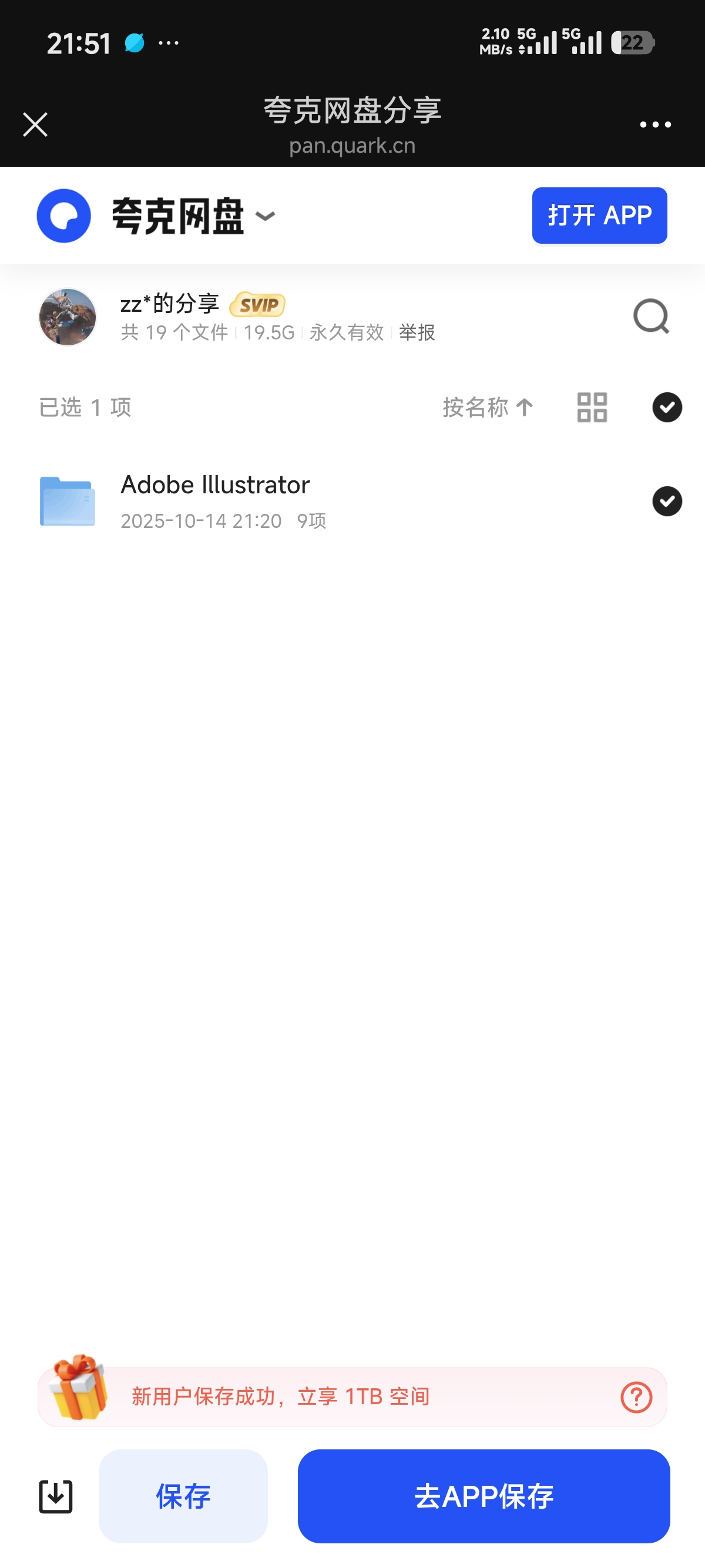
① 勾选文件 → 保存 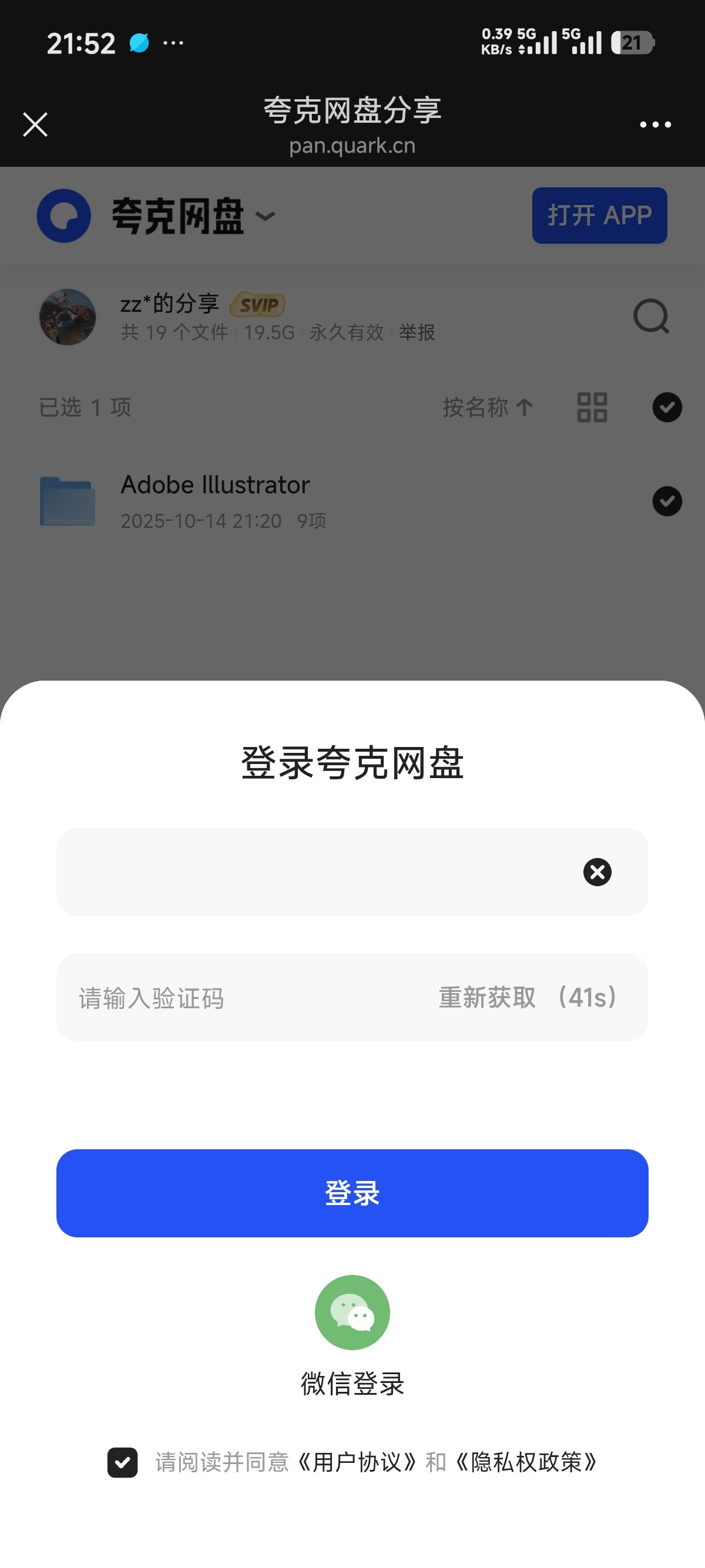
② 手机号登录 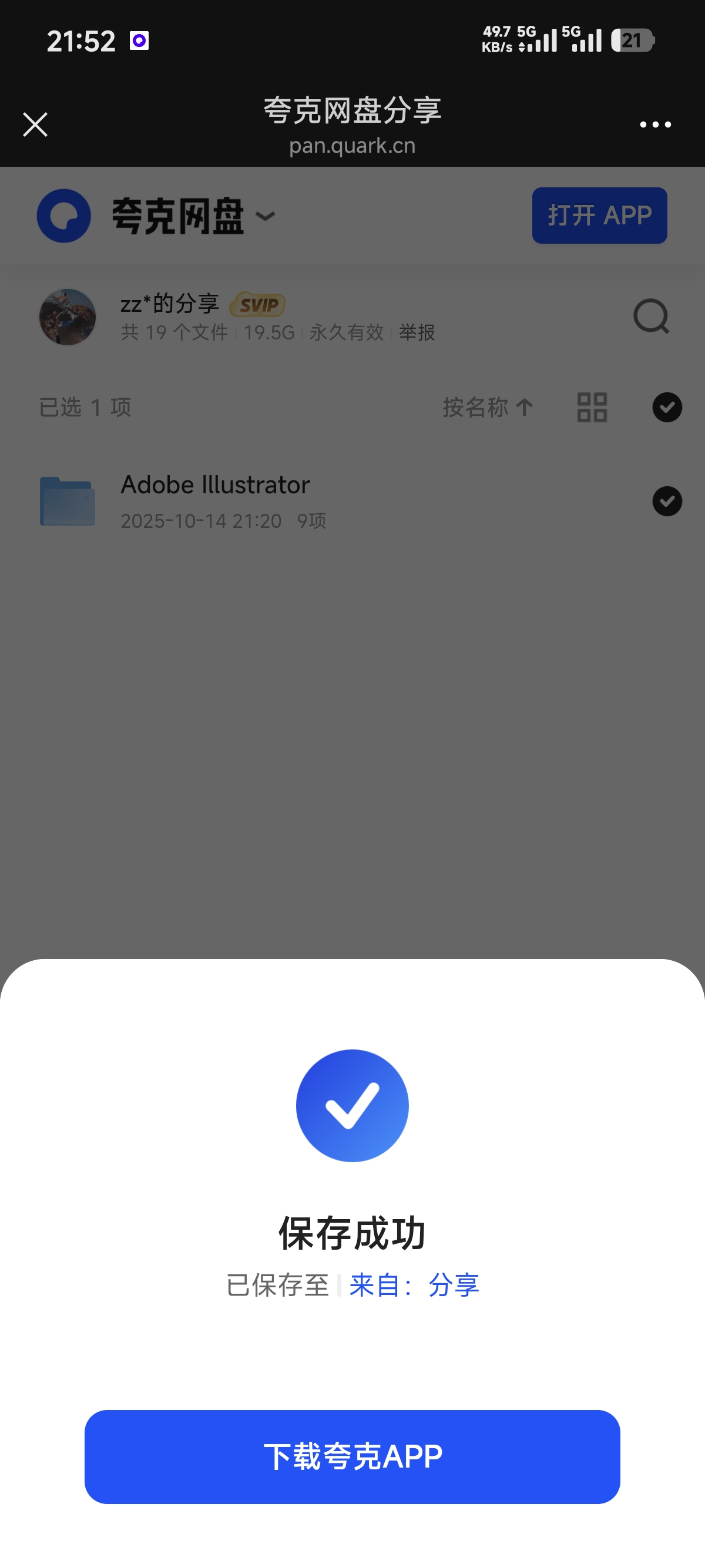
③ 保存成功 -
下载安装:手机端可直接在夸克 APP 的网盘里下载;电脑端建议安装
夸克网盘客户端,
用同一个手机号登录,在左侧「来自:分享」里找到刚保存的内容,点击下载即可。
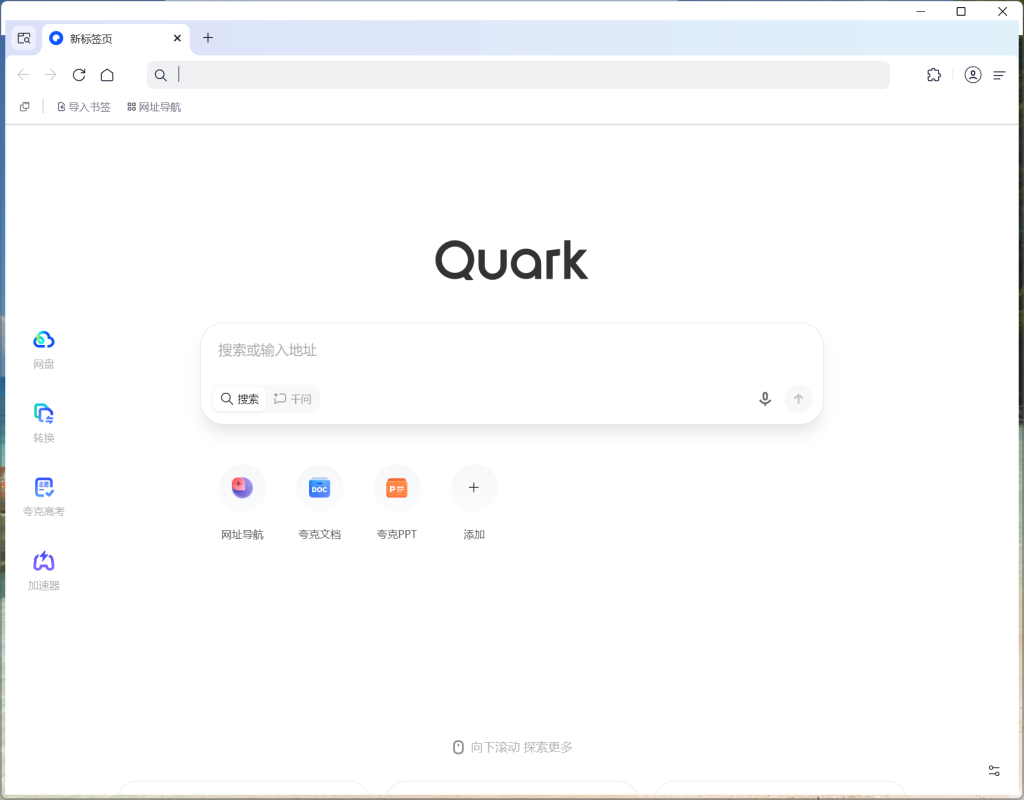
① 打开夸克网盘 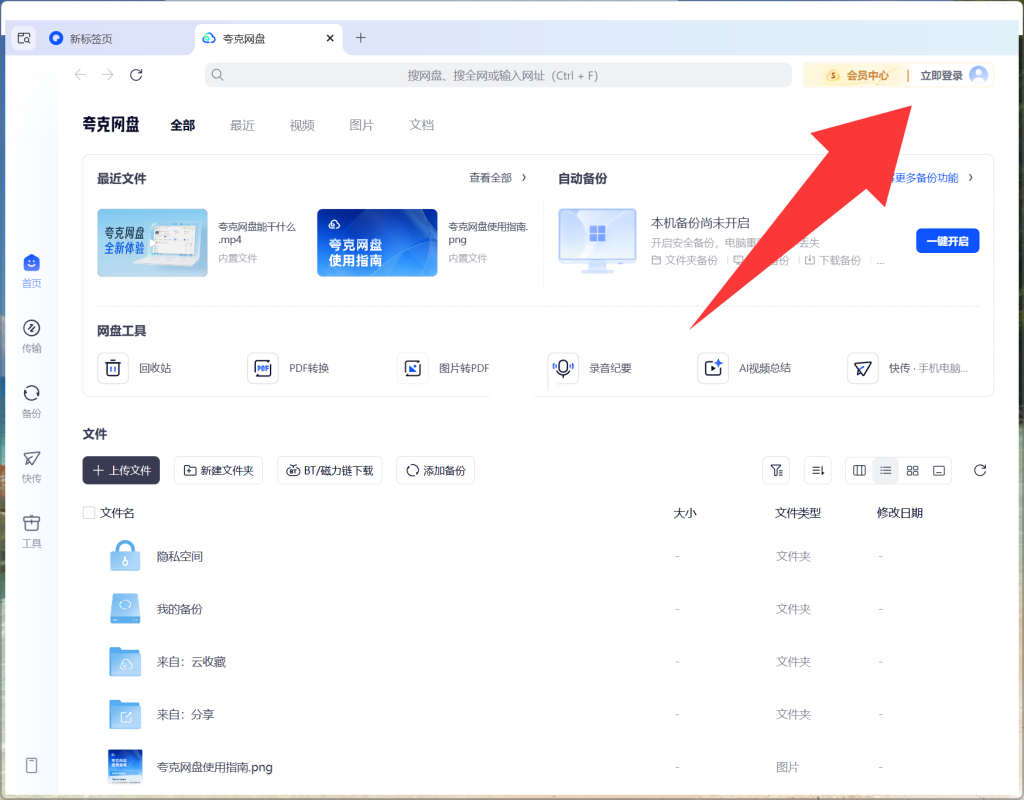
② 进入网盘文件列表 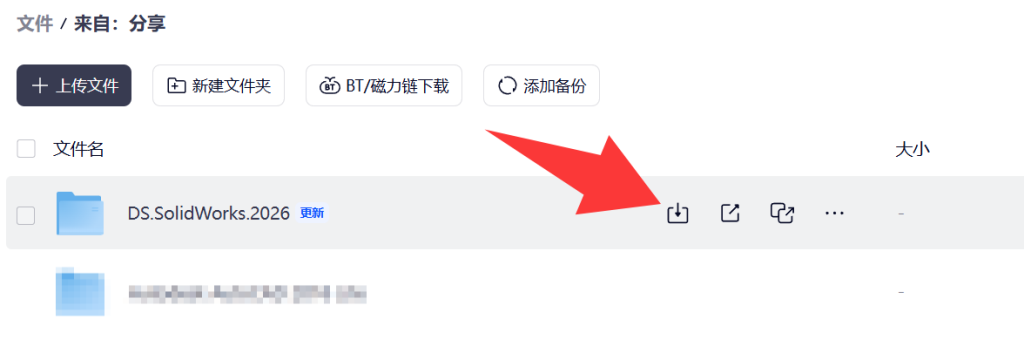
③ 在「来自:分享」里找到文件,点右侧下载图标 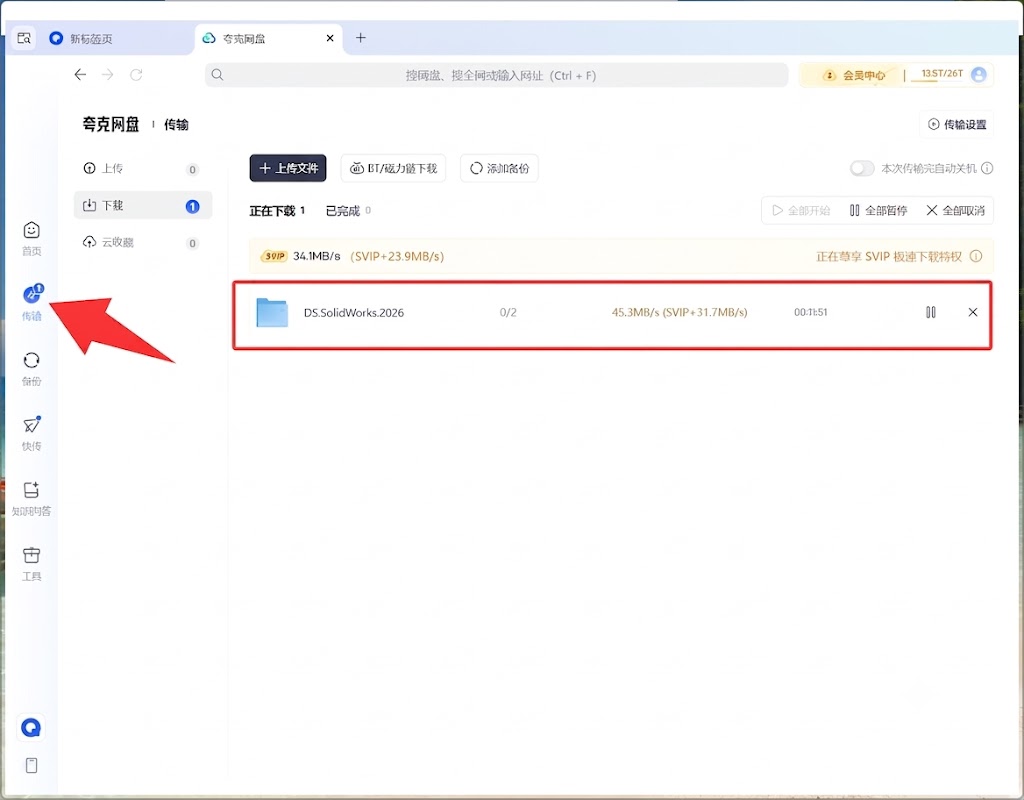
④ 在「传输」里查看下载进度
为什么要先转存?
文件保存到你自己的网盘后,即使原分享被取消或失效,也不影响你已经转存的内容,下载更稳定。
在手机上打开本页怎么办?
手机上点「夸克」按钮后,弹窗里会多出两个按钮: 点「保存二维码图片」把二维码存进相册,再打开夸克 APP 用「扫一扫 → 从相册选择」识别; 或者点「复制分享链接」,打开夸克 APP 粘贴即可。 也可以直接长按弹窗里的二维码 → 存储图像。
这两种方式都仍然要在夸克 APP 里完成转存,转存后下载最稳定。
扫码打不开或提示分享失效?
先确认是否用「夸克」按钮生成的二维码;如果仍然打不开,说明该分享可能已被取消,请反馈站长更新链接。